
gromore_flutter 2.1.3  gromore_flutter: ^2.1.3 copied to clipboard
GroMore Flutter 插件(Android/iOS,聚合/Pangle)。
📱 Flutter GroMore Ads #
【♻️ 持续更新】一款优质的 GroMore 聚合 Flutter 广告插件,支持多广告类型、事件回调与多 ADN 配置。





邮箱📬 xm_sean@163.com
🚀 核心功能 #
- ✅开屏广告
- ✅插屏广告
- ✅全屏视频
- ✅Banner
- ✅激励视频
- ✅信息流(模板/自渲染可选)
- ✅Draw 信息流
- 🏆多端 AppId/AppName 配置:当前平台缺失会初始化失败,非当前平台会返回
skipped - 🏆日志系统:Debug 默认开启,Release 默认关闭,可手动开关;支持日志级别与日志回调
- 🏆预留 nativeOptions/invokeNative 兜底能力,覆盖平台差异
- 🏆示例工程:每种广告类型一个页面,支持输入真实 appId/代码位
- 🏆文档清晰完整,方法简单
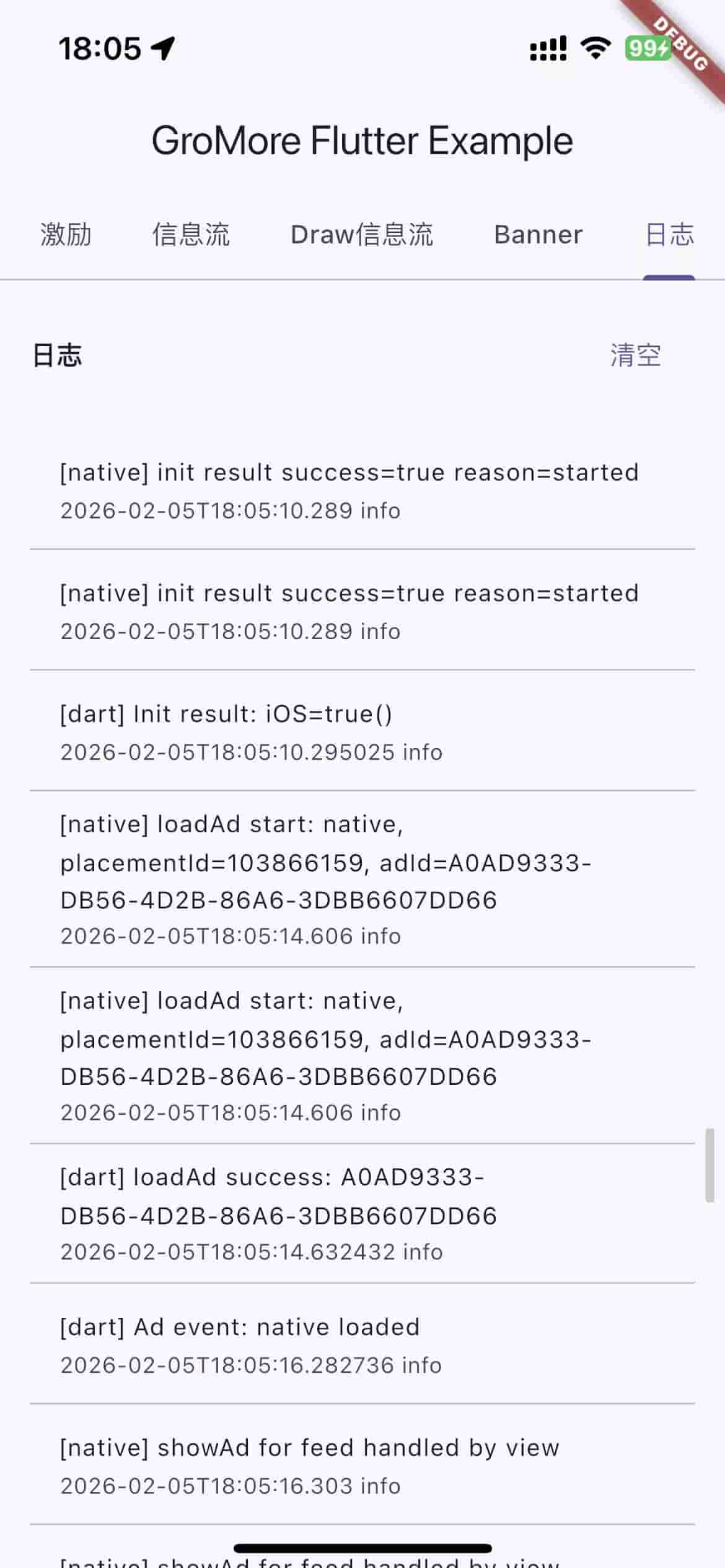
📡 示例截图 #
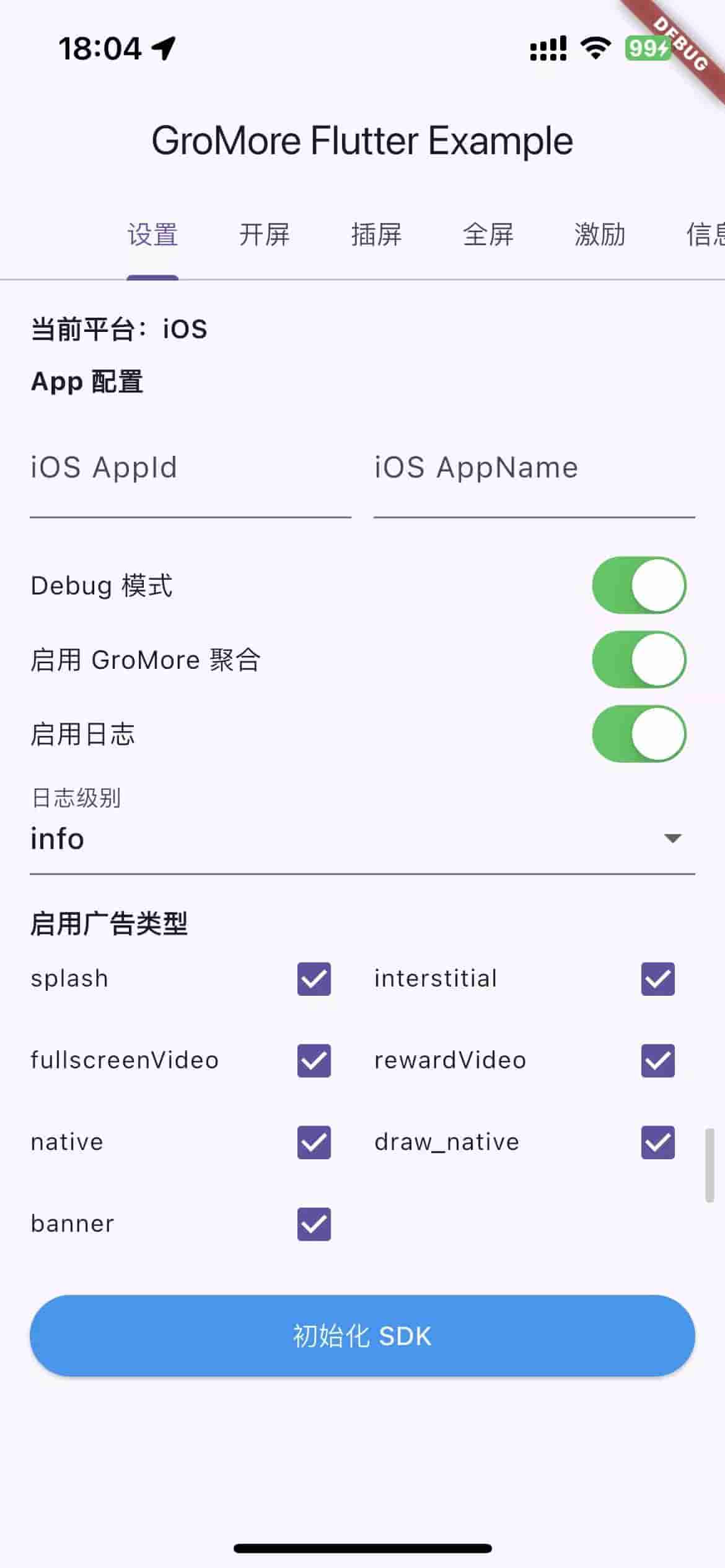
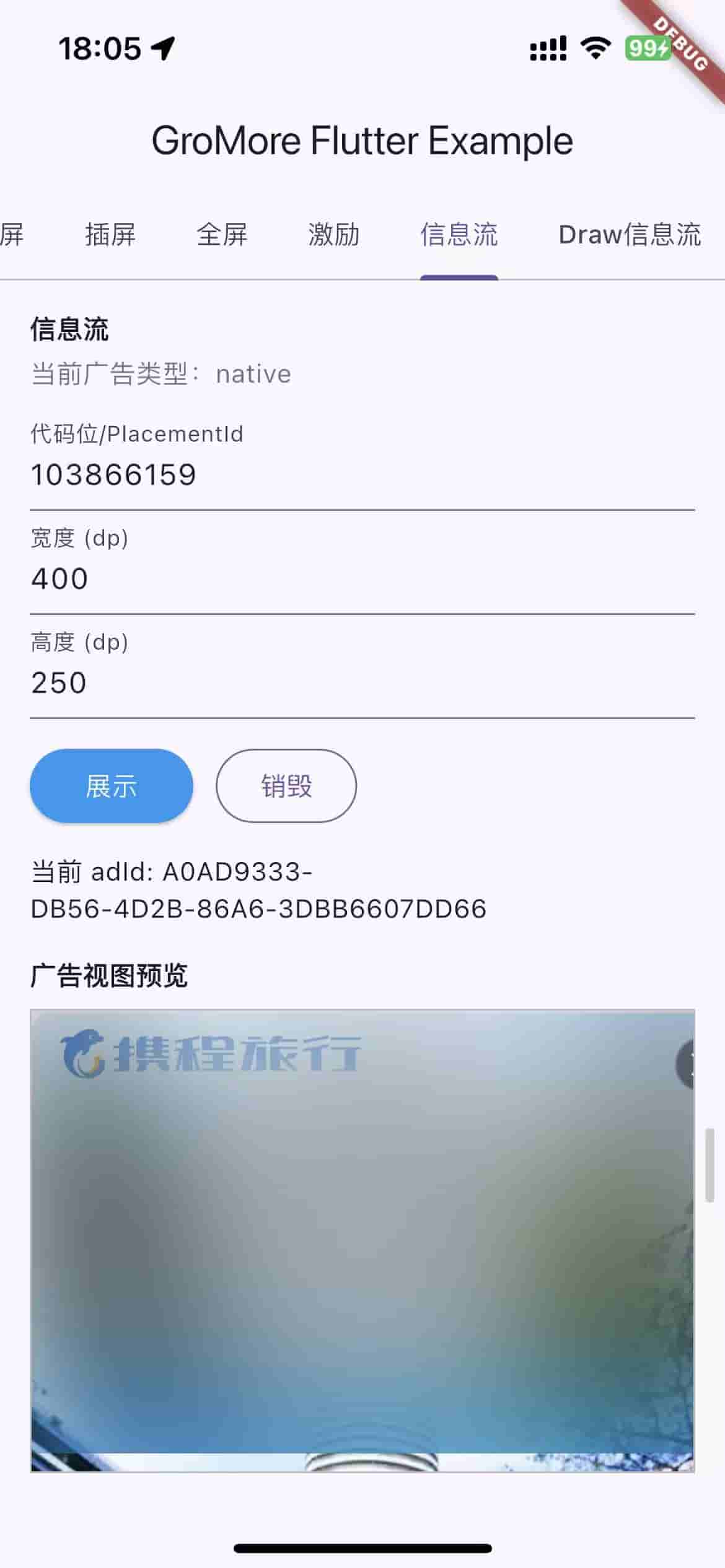
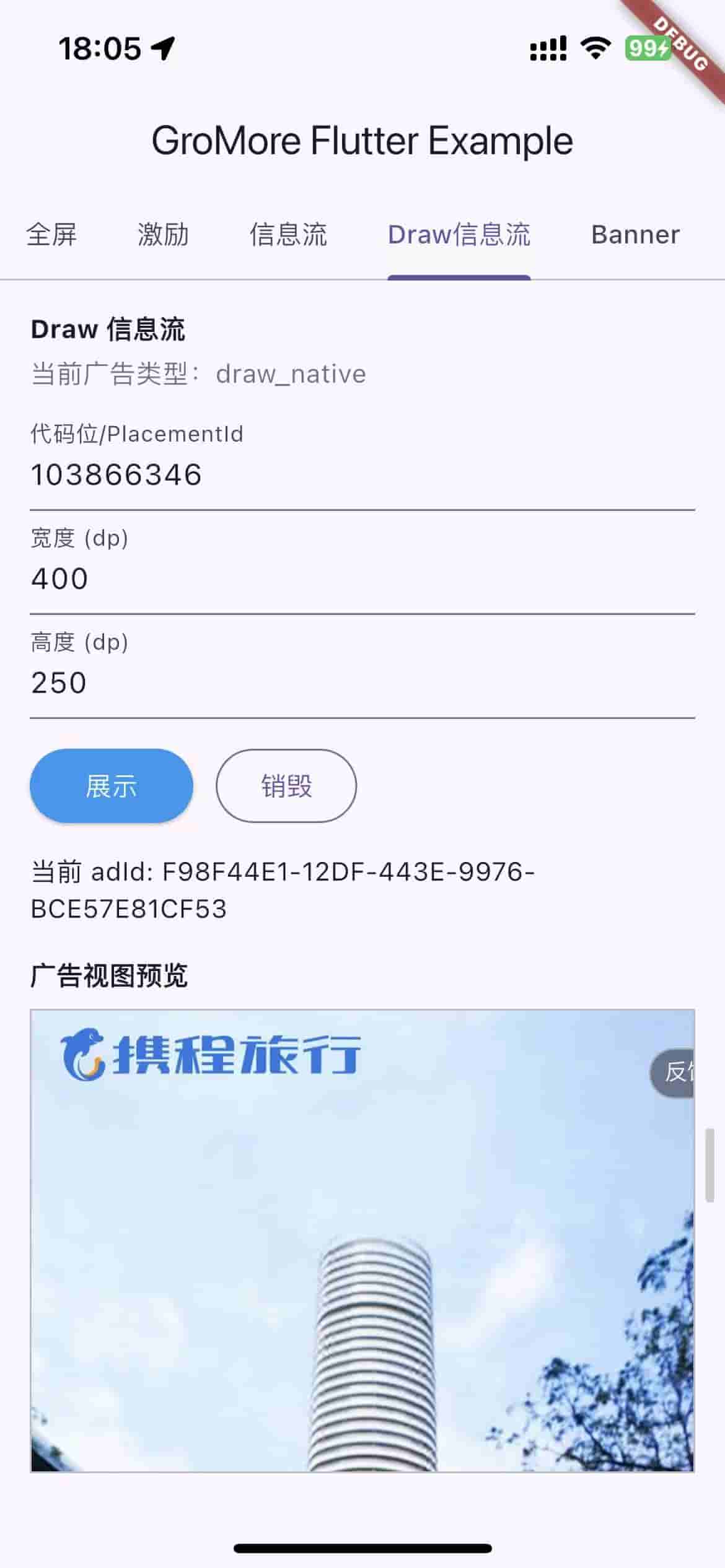
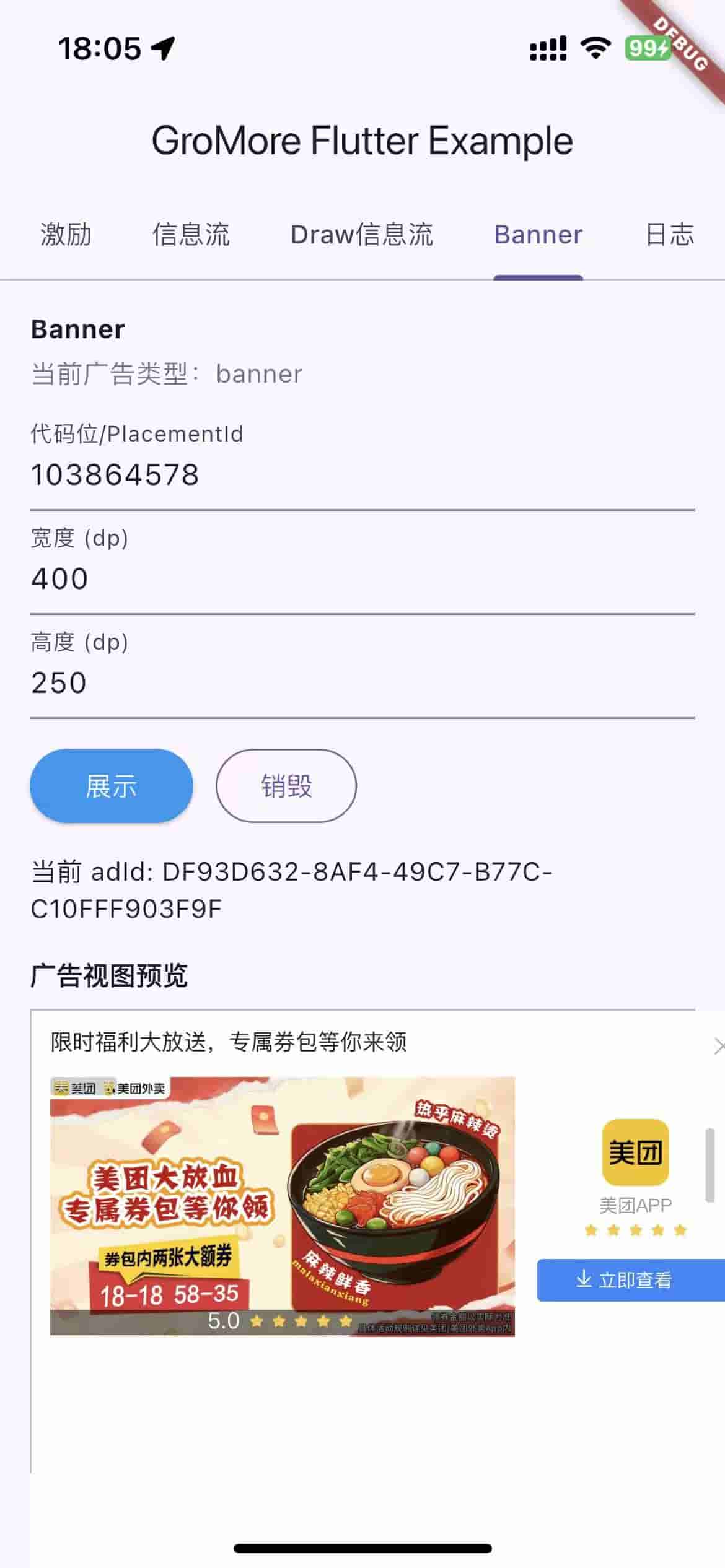
🏡 架构 #
MethodChannel:初始化、加载/展示/销毁、日志控制EventChannel:广告事件、原生日志- Flutter 侧通过
GromoreFlutter.instance使用插件
📱 最低系统版本 #
- Android:minSdk 24(Android 7.0)
- iOS:12.0
🕐 状态 #
当前版本已完成 Flutter 层 API 与原生通道骨架,并完成 GroMore 原生 SDK 接入与广告事件映射。
SDK 具体版本见下方“当前内置的官方 SDK 版本”。
如需适配官方 SDK 更新,请联系维护者(微信:yiluocheng / 邮箱:xm_sean@163.com)。
💻 安装 #
在你的 Flutter 项目中添加依赖:
dependencies:
  gromore_flutter: ^2.1.3
🔜 快速开始(4 步) #
- 添加依赖(见上方安装)。
- 配置平台最小项:Android 权限与 Manifest、iOS Info.plist(如引入其它 ADN,再补各平台专有字段)。
- 初始化(iOS 若需 IDFA,先
requestATT())。 - 加载并展示广告(见下方“广告加载与展示”)。
🔗 Android/iOS 依赖说明(官方 Maven/Pod) #
本插件已按官方 Maven/Pod 接入 GroMore SDK(以官方文档为准,可按需调整版本)。
- Android:
android/build.gradle中已添加 Pangle/GroMore Maven 仓库与 SDK 依赖。 - iOS:
ios/gromore_flutter.podspec已添加BUAdSDK与CSJMediation依赖。
Android 端默认不引入任何 Adapter(仅 GroMore 核心);可通过 GM_ADNS 控制接入平台。
📦 当前内置的官方 SDK 版本 #
以下版本来自插件工程内置依赖(如需调整可修改对应文件):
iOS(Pod)
- GroMore 核心:
Ads-CN-Beta 7.4.0.3(含BUAdSDK/CSJMediation)
Android(Maven)
- GroMore 核心:
com.pangle_beta.cn:mediation-sdk:7.4.0.7 - 测试工具(Debug):
com.pangle_beta.cn:mediation-test-tools:7.4.0.7
Android(已固定的 Adapter 版本)
- GDT:
com.pangle_beta.cn:mediation-gdt-adapter:4.662.1532.0 - 百度:
com.pangle_beta.cn:mediation-baidu-adapter:9.423.3 - 快手:
com.pangle_beta.cn:mediation-ks-adapter:4.11.20.1.0 - AdMob:
com.pangle_beta.cn:mediation-admob-adapter:17.2.0.72 - Sigmob:
com.pangle_beta.cn:mediation-sigmob-adapter:4.25.2.0
🔐 Android 需要的权限与 Manifest 配置(请按官方文档与业务需要取舍) #
以下为示例工程中常见配置,请结合你的隐私合规与业务实际情况取舍:
- 必选/常用权限:
android.permission.INTERNETandroid.permission.ACCESS_NETWORK_STATEandroid.permission.ACCESS_WIFI_STATEandroid.permission.CHANGE_NETWORK_STATEandroid.permission.READ_PHONE_STATE(部分 SDK 仍需)
- 可选权限(按业务场景与合规要求决定):
android.permission.ACCESS_COARSE_LOCATION/android.permission.ACCESS_FINE_LOCATIONandroid.permission.REQUEST_INSTALL_PACKAGESandroid.permission.POST_NOTIFICATIONS(Android 13 通知)android.permission.QUERY_ALL_PACKAGES(用于广告安装检测,需隐私声明)android.permission.VIBRATE/android.permission.RECEIVE_USER_PRESENTandroid.permission.SYSTEM_ALERT_WINDOW/android.permission.EXPAND_STATUS_BARandroid.permission.WRITE_EXTERNAL_STORAGE(旧版本存储)
Manifest 关键配置示例(按需调整):
<application
    android:networkSecurityConfig="@xml/network_config"
    android:requestLegacyExternalStorage="true">

    <provider
        android:name="com.bytedance.sdk.openadsdk.TTFileProvider"
        android:authorities="${applicationId}.TTFileProvider"
        android:exported="false"
        android:grantUriPermissions="true">
        <meta-data
            android:name="android.support.FILE_PROVIDER_PATHS"
            android:resource="@xml/file_paths" />
    </provider>
</application>
res/xml/file_paths.xml 示例:
<?xml version="1.0" encoding="utf-8"?>
<paths xmlns:android="http://schemas.android.com/apk/res/android">
    <external-path name="external_storage_root" path="." />
</paths>
混淆(ProGuard/R8)与支持架构请按官方文档配置;示例工程常见支持
armeabi-v7a/arm64-v8a。
Android 平台额外必需配置(按所选 ADN)
- 若启用 AdMob(含 adapter),需在
AndroidManifest.xml添加:
<meta-data
    android:name="com.google.android.gms.ads.APPLICATION_ID"
    android:value="ca-app-pub-xxxxxxxxxxxxxxxx~yyyyyyyyyy" />
- 其他平台如有 AppId/AppKey/权限要求,请按对应 SDK 文档补齐;未引入的平台无需配置。
Android ADN 选择(GM_ADNS)
- 默认值:
GM_ADNS=none(仅 GroMore 核心,不引入任何 Adapter)。 - 可选值:
gdt,baidu,ks,sigmob,admob,GM_ADNS=all表示全量。 - 配置方式 1:gradle.properties(推荐)
GM_ADNS=gdt,baidu
- 配置方式 2:Gradle 命令行
./gradlew assembleDebug -PGM_ADNS=gdt,baidu
- 配置方式 3:flutter run 环境变量
- 提示:环境变量必须前置(如
GM_ADNS=... flutter run),不能写成flutter run GM_ADNS=...。
GM_ADNS=gdt,baidu flutter run
🍎 iOS 需要的 Info.plist 配置(请按官方文档与业务需要取舍) #
以下为示例工程中常见配置,请结合你的隐私合规与业务实际情况取舍:
NSUserTrackingUsageDescription(获取 IDFA 的提示文案)NSAppTransportSecurity(网络访问策略,建议精细化配置域名)NSLocationWhenInUseUsageDescription/NSLocationAlwaysUsageDescription(如使用定位)NSCameraUsageDescription(如广告落地页需相机)LSApplicationQueriesSchemes(第三方应用跳转能力)SKAdNetworkItems(SKAdNetwork 配置列表,按官方文档补齐)
若接入多家 ADN(如广点通/快手/百度等),请按对应 SDK 文档补充相关
Info.plist与系统能力配置。
最小配置说明
- 仅使用 GroMore 核心时,不需要额外第三方平台(ADN)的 AppId/AppKey/专有字段。
- 只要引入某个平台 SDK/Adapter,就必须补齐该平台要求的
Info.plist/权限/系统能力配置(例如 AdMob 的GADApplicationIdentifier)。 - 插件不会自动修改应用侧的
Info.plist,这些字段需要接入方手动补充。
🧩 iOS 多 ADN 配置(官方推荐 / 固定版本) #
本插件默认只依赖 GroMore 核心(Ads-CN-Beta/CSJMediation)。要启用多平台竞价/加载,需要额外引入各 ADN SDK + Adapter。
我们提供两种模式,官方推荐模式 和 固定版本模式(在你业务工程iOS的 Podfile 中配置):
注意事项
- 官方推荐模式依赖远端接口,网络受限时可能卡住;可用固定版本模式降级。
- 使用官方推荐模式前需安装插件:
sudo gem install cocoapods-byte-csjm。 - 也可用
CSJM_DISABLE_REMOTE=1一键降级(等同GM_MODE=fixed)。 - 若包含 AdMob(
admob),iOS 必须在Info.plist配置GADApplicationIdentifier,否则会直接崩溃。 - 各平台通常都有自己的 AppId/AppKey/Info.plist/Manifest 要求,请按对应 SDK 文档补齐。
如何选择(优劣对比)
- 官方推荐模式(
GM_MODE=official)- 版本含义:Adapter 版本由官方远端接口推荐并自动匹配。
- 优点:Adapter 版本与官方后台推荐匹配,兼容性更稳,适配关系更新更快。
- 缺点:依赖远端接口与网络环境,可能卡住或拉取失败。
- 固定版本模式(
GM_MODE=fixed)- 版本含义:Adapter 版本按 Podfile 中固定值使用(示例见
example/ios/Podfile的ADAPTERS_BETA版本表)。 - 优点:离线可用、可重复构建、安装更稳定。
- 缺点:版本不自动更新,可能与官方推荐有偏差,需要手动维护。
- 版本含义:Adapter 版本按 Podfile 中固定值使用(示例见
1) 官方推荐模式
由 cocoapods-byte-csjm 插件远端匹配 Adapter 版本。使用 GM_MODE=official pod install 开启官方推荐模式;不设置 GM_MODE 时默认为 fixed。
2) 固定版本模式(默认,离线兜底)
不走远端匹配,直接使用固定的 Adapter 版本。
ADN 选择(GM_ADNS)
GM_ADNS为白名单,逗号分隔(如gdt,baidu)。GM_ADNS=all表示全量(gdt,baidu,ks,sigmob,mtg,admob,unity);GM_ADNS=none表示仅 GroMore 核心。GM_ADNS为空时取 Podfile 默认值(示例工程默认none)。- 建议业务工程显式设置
GM_ADNS,避免默认值不清晰。 - 提示:环境变量必须前置(如
GM_ADNS=... pod install),不能写成pod install GM_ADNS=...。
命令示例
# 官方推荐:全量(gdt,baidu,ks,sigmob,mtg,admob,unity)
GM_MODE=official GM_ADNS=all pod install

# 官方推荐:部分平台
GM_MODE=official GM_ADNS=gdt,baidu pod install

# 固定版本:仅 GroMore 核心
GM_MODE=fixed GM_ADNS=none pod install

# 固定版本:只接入 AdMob(需同时配置 iOS GADApplicationIdentifier)
GM_MODE=fixed GM_ADNS=admob pod install
🧰 初始化(完整示例) #
参数说明
androidAppId/androidAppName/iosAppId/iosAppName:平台 AppId/AppName;当前平台缺失会初始化失败,非当前平台可不填。debug:是否调试模式(建议 Debug=true,Release=false)。useMediation:是否启用聚合。enableLog:日志开关(不传则 Debug 默认开、Release 默认关)。enabledAdTypes:启用的广告类型集合;未启用的类型会在loadAd时抛出异常。- 支持类型:
splash / interstitial / fullscreenVideo / rewardVideo / native / drawNative / banner
- 支持类型:
androidOptions/iosOptions:扩展参数透传给原生(按官方文档/业务需求填写)。
返回结果
InitResult.android/ios:分别表示 Android/iOS 的初始化结果;未配置的平台会返回skipped。
初始化相关方法
requestATT():iOS ATT 授权请求(仅 iOS 生效)。init(config):初始化 GroMore。setLogEnabled(bool):动态开关日志。setLogLevel(LogLevel):设置日志级别。GromoreLogger.setPrintNativeLog(bool):是否把原生日志输出到控制台。
import 'package:flutter/foundation.dart';
import 'package:gromore_flutter/gromore_flutter.dart';

// 1) 可选:iOS ATT(仅 iOS 生效)
await GromoreFlutter.instance.requestATT();

// 2) 初始化配置(覆盖所有字段)
final config = GromoreConfig(
  androidAppId: 'your_android_app_id',
  androidAppName: 'your_android_app_name',
  iosAppId: 'your_ios_app_id',
  iosAppName: 'your_ios_app_name',
  debug: kDebugMode,
  useMediation: true,
  enableLog: true, // 不传则 Debug 默认开、Release 默认关
  enabledAdTypes: {
    GromoreAdType.splash,
    GromoreAdType.interstitial,
    GromoreAdType.fullscreenVideo,
    GromoreAdType.rewardVideo,
    GromoreAdType.native,
    GromoreAdType.drawNative,
    GromoreAdType.banner,
  },
  // 透传给原生的扩展参数(按需填写)
  androidOptions: {'custom': 'value'},
  iosOptions: {'custom': 'value'},
);

// 3) 初始化
final result = await GromoreFlutter.instance.init(config);

// 4) 日志开关/级别(可在 init 前后调用)
await GromoreFlutter.instance.setLogEnabled(true);
await GromoreFlutter.instance.setLogLevel(LogLevel.info);
GromoreLogger.setPrintNativeLog(true);

// 5) 结果处理
if (!result.android.success) {
  debugPrint('Android init failed: ${result.android.errorCode} ${result.android.errorMessage}');
}
if (!result.ios.success) {
  debugPrint('iOS init failed: ${result.ios.errorCode} ${result.ios.errorMessage}');
}
📝 日志 #
- Debug 模式默认开启;Release 默认关闭,可手动控制。
- 原生日志不会默认重复输出到 Dart 控制台(避免重复),可通过
setPrintNativeLog(true)开启。
GromoreLogger.setLogEnabled(true);
GromoreLogger.setLogLevel(LogLevel.info);
GromoreLogger.setHandler((event) {
  // 自定义日志处理
});
🔍 查看广告平台来源(ecpmInfo) #
loaded/shown 事件会尽力附带 data.ecpmInfo,但仅在 SDK 有展示 eCPM 信息时才返回。
注意:loaded 阶段部分平台可能还拿不到来源,建议以 shown 为准;字段也可能为 null。
字段说明(常见字段,实际以平台返回为准)
sdkName:广告平台/ADN 名称(如 pangle/gdt/baidu/admob 等)。customSdkName:自定义平台名称(如有)。slotId:平台侧代码位/广告位 ID。ecpm:平台回传的 eCPM 数值(单位/精度由平台决定)。reqBiddingType:请求/竞价类型(int)。levelTag:瀑布流层级/标签。errorMsg:获取 eCPM 失败时的错误信息(如有)。requestId:请求 ID。ritType:rit 类型/广告类型标识(int)。abTestId:AB 实验标识。scenarioId:场景 ID。segmentId:分群 ID。channel/subChannel:渠道/子渠道标识。customData:Android 扩展字段(Map)。creativeId:iOS 创意 ID。subRitType:iOS 子 rit 类型(int)。
final subscription = GromoreFlutter.instance.listenAdEvents(
  adType: GromoreAdType.rewardVideo,
  callback: GromoreAdCallback(
    onLoaded: (e) {
      final ecpm = (e.data?['ecpmInfo'] as Map?)?.cast<String, dynamic>();
      if (ecpm == null) {
        debugPrint('loaded: ecpmInfo not available');
        return;
      }
      debugPrint('loaded from: ${ecpm['sdkName']} slot=${ecpm['slotId']} ecpm=${ecpm['ecpm']}');
    },
    onShown: (e) {
      final ecpm = (e.data?['ecpmInfo'] as Map?)?.cast<String, dynamic>();
      if (ecpm == null) {
        debugPrint('shown: ecpmInfo not available');
        return;
      }
      debugPrint(
        'shown from: ${ecpm['sdkName']} slot=${ecpm['slotId']} ecpm=${ecpm['ecpm']} '
        'reqBiddingType=${ecpm['reqBiddingType']} requestId=${ecpm['requestId']}',
      );
    },
  ),
);
📣 广告加载与展示(示例) #
🔔 1. 事件监听(新事件模型 + 子类事件) #
推荐使用类型化回调:
final subscription = GromoreFlutter.instance.listenAdEvents(
  adType: GromoreAdType.rewardVideo,
  callback: GromoreAdCallback(
    onLoaded: (e) => print('loaded: ${e.adId}'),
    onFailed: (e) => print('failed: ${e.errorCode} ${e.errorMessage}'),
    onShown: (e) => print('shown'),
    onClicked: (e) => print('clicked'),
    onClosed: (e) => print('closed'),
    onCompleted: (e) => print('completed'),
    onSkipped: (e) => print('skipped'),
    onRewarded: (e) => print('reward: ${e.rewardName} ${e.rewardAmount}'),
  ),
);
也可直接监听事件流:
GromoreFlutter.instance.adEvents.listen((event) {
  print('event: ${event.eventType} ${event.adId}');
});
🧩 2. 类型化 Config + Facade(推荐用法) #
2.1 开屏 #
final adId = await GromoreSplash.load(
  const GromoreSplashConfig(
    placementId: 'your_placement_id',
    timeoutMillis: 3500,
  ),
);
await GromoreSplash.show(adId);
2.2 插屏 #
final adId = await GromoreInterstitial.load(
  const GromoreInterstitialConfig(
    placementId: 'your_placement_id',
    orientation: 1, // 竖屏
  ),
);
await GromoreInterstitial.show(adId);
2.3 全屏视频 #
final adId = await GromoreFullscreenVideo.load(
  const GromoreFullscreenVideoConfig(
    placementId: 'your_placement_id',
    orientation: 2, // 横屏
  ),
);
await GromoreFullscreenVideo.show(adId);
2.4 激励视频 #
final adId = await GromoreReward.load(
  const GromoreRewardConfig(
    placementId: 'your_placement_id',
    rewardName: 'coin',
    rewardAmount: 10,
    userId: 'user_001',
  ),
);
await GromoreReward.show(adId);
2.5 信息流 / Draw #
final feedId = await GromoreFeed.load(
  const GromoreFeedConfig(
    placementId: 'your_placement_id',
    width: 360,
    height: 640,
    adCount: 1,
  ),
);

final drawId = await GromoreDraw.load(
  const GromoreDrawConfig(
    placementId: 'your_placement_id',
    width: 360,
    height: 640,
    adCount: 1,
  ),
);
2.6 Banner #
final bannerId = await GromoreBanner.load(
  const GromoreBannerConfig(
    placementId: 'your_placement_id',
    width: 320,
    height: 150,
  ),
);
🖼️ 3. 视图组件(默认支持可见性/遮挡检测) #
GromoreBannerView(
  adId: bannerId,
  width: 320,
  height: 150,
  onVisibilityChanged: (info) {
    print('visible: ${info.visibleFraction} covered=${info.isCovered}');
  },
);

GromoreFeedView(
  adId: feedId,
  width: 360,
  height: 640,
  onVisibilityChanged: (info) {
    print('visible: ${info.visibleFraction}');
  },
);

GromoreDrawView(
  adId: drawId,
  width: 360,
  height: 640,
);
如需关闭可见性检测:
GromoreBannerView(
  adId: bannerId,
  width: 320,
  height: 150,
  enableVisibility: false,
);
🧹 4. 资源释放与订阅管理 #
- 页面/组件销毁时,建议取消事件订阅,避免重复回调与内存泄漏。
- 广告不再使用时,调用
dispose/disposeAd释放资源(尤其是 Banner/信息流类视图广告)。
// 取消事件订阅
await subscription.cancel();

// 释放广告资源(任意广告类型均可)
await GromoreFlutter.instance.disposeAd(adId);
// 或者使用类型化 facade(如)
// await GromoreReward.dispose(adId);
🧭 信息流模式说明 #
- 模板/Express:SDK 返回广告视图,SDK 负责广告 UI 渲染;你将其插入列表/瀑布流。
- 自渲染/Native:SDK 返回素材数据,自定义布局并注册点击区域。
- Android 自渲染仅支持历史代码位;如无历史代码位请使用模板信息流。
🧪 预览工具(Debug) #
仅 Debug 环境使用,需满足 SDK 版本与白名单要求,且上线前移除相关调试代码。
// Android:打开 GroMore 测试工具
await GromoreFlutter.instance.invokeNative('openTestTool', {});

// iOS:快速预览(需传 rit)
await GromoreFlutter.instance.invokeNative('openTestTool', {
  'rit': 'your_rit',
  'info': {
    // 可选参数,按官方文档配置
  }
});
📦 示例工程 #
example/ 提供完整 UI:每种广告类型一个页面,可加载/展示/销毁,并展示日志与状态。
步骤:
- 运行 example
- 在「设置」页输入 AppId/AppName
- 在对应广告页输入代码位,点击加载/展示
示例默认值(仅用于演示):
- Android AppId:
5786586 - Android 开屏代码位:
103864669 - iOS AppId:
5786645 - iOS 开屏代码位:
103866437
Metadata
Publisher
unverified uploader
Weekly Downloads
Metadata
GroMore Flutter 插件(Android/iOS,聚合/Pangle)。
Homepage
Repository (GitHub)
View/report issues
Topics
#advertising #mediation #gromore #pangle
Documentation
License
 MIT (license)
Dependencies
flutter, plugin_platform_interface, visibility_detector
More
Packages that depend on gromore_flutter
Packages that implement gromore_flutter

